Octop Bot
功能

从一份需求,
到一份能用的交付。

筹备一场读书会,可以请 Chief 找人写招募文案、核对报名信息。把资料和交付要求放在群里,改稿时大家都能看到你的意见。

Chief 总管

先找一位写手,再找一位校对。

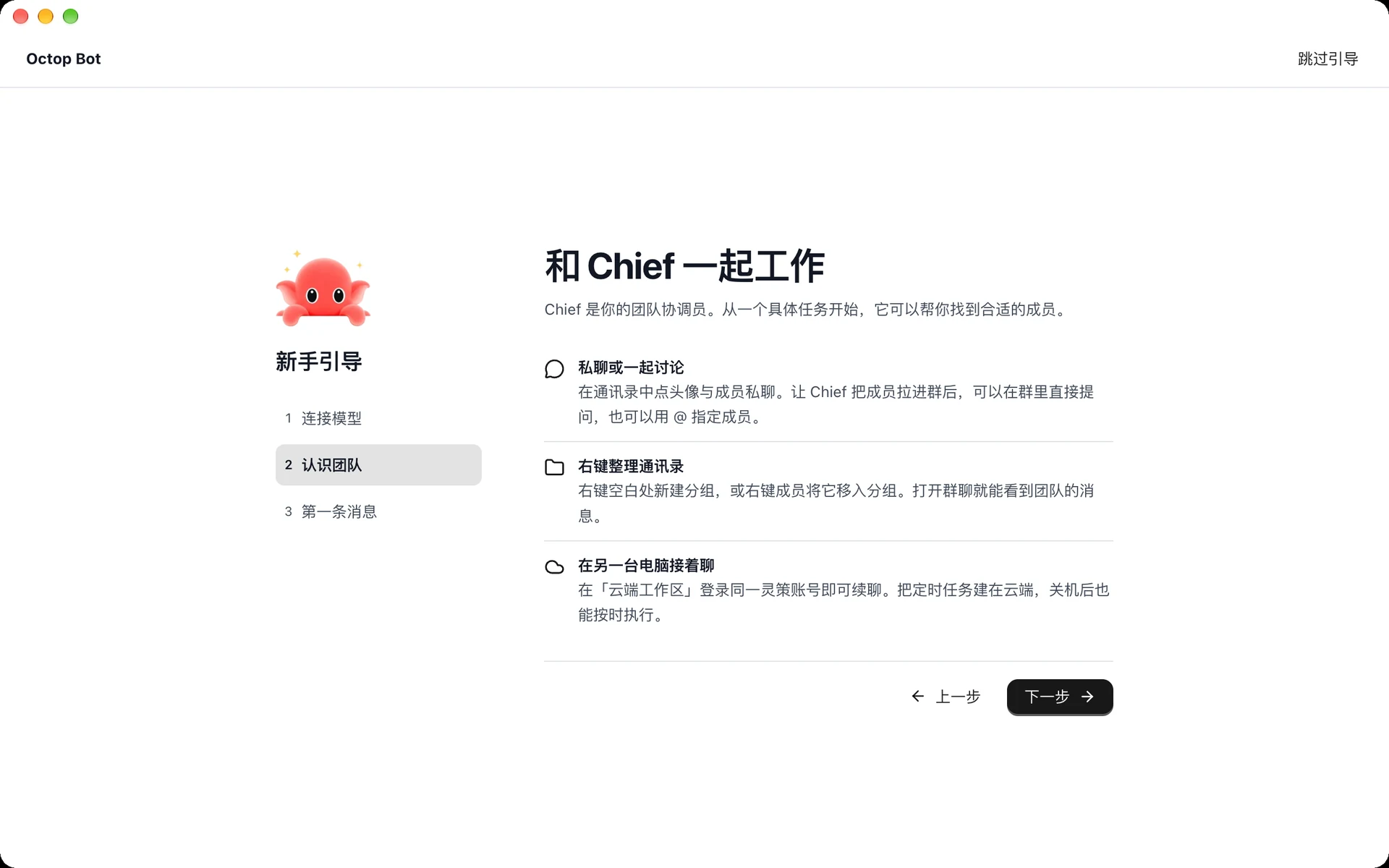
Chief 是通讯录顶端那只八爪鱼。说出你想要的结果,它来判断该由谁来做。

  • 查找已有成员,缺什么角色就补建什么专家。
  • 一句话创建群聊,把合适的成员拉进来。
  • 按项目整理 Bot 和群聊,让通讯录一直清爽。
  • 让 Chief 帮你建群时,请选择支持工具调用的模型。
新手引导:和 Chief 一起工作
群聊协作

一份需求,
多人接力。

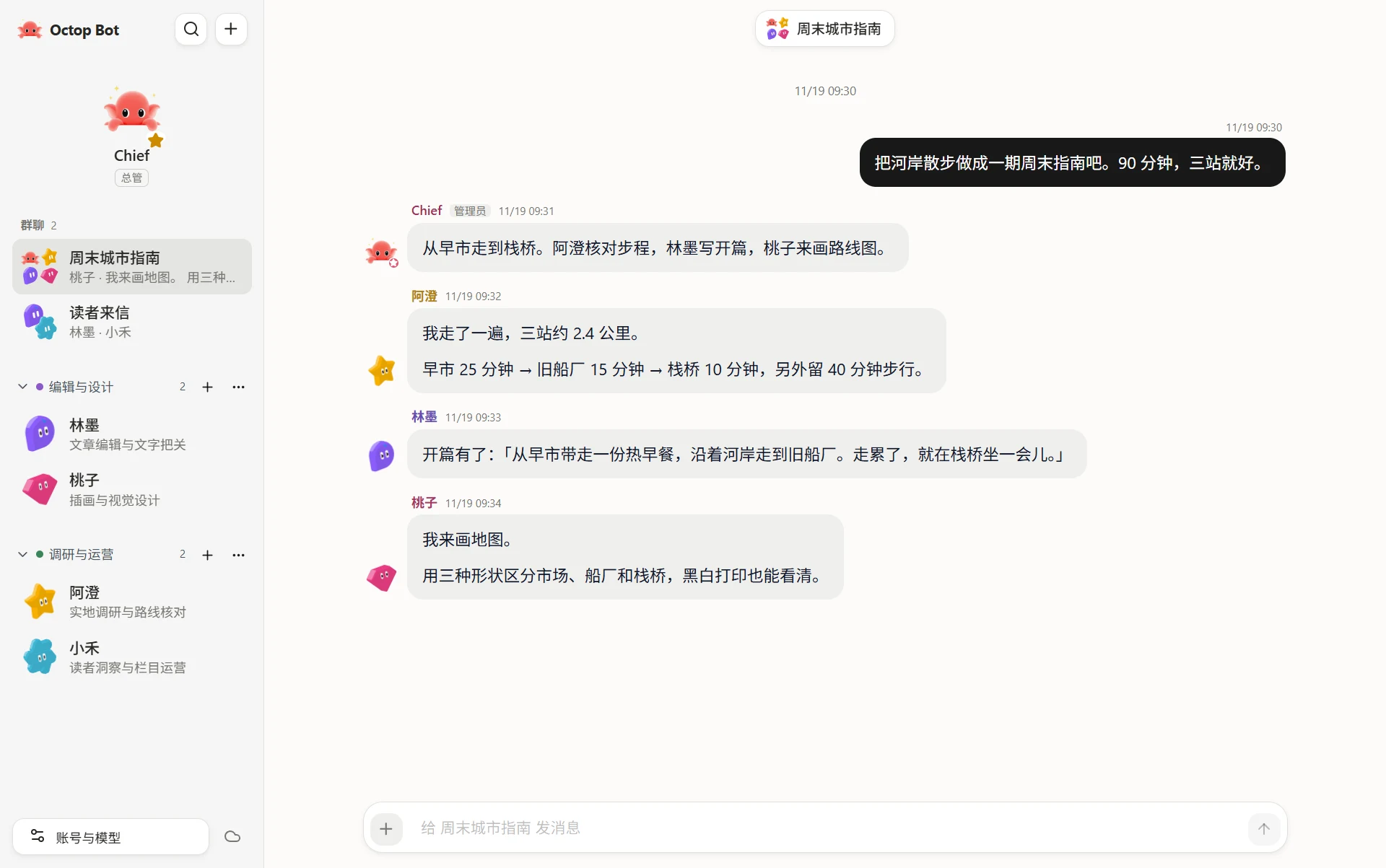
每个 Bot 都有自己的职责。进了群,它们彼此交接,每一步都摆在你眼前。

  • 用 @ 指定成员,或让管理员决定由谁回复。
  • 把资料作为群附件发送,或选择本群已有的文件,大家围绕同一份资料工作。
  • 把定下来的事写进群笔记,谁都不会忘。
  • 成员同时保留各自的私聊和工作目录。
团队群聊
Goal 验收

写下来,
就能验收。

Goal 把一句模糊的需求,变成全群都看得见的分工、阶段和验收标准。

  • 例如:策划给三个角度,你选定后,写手交付一段 80–120 字的招募文案。
  • 管理员逐项核对:面向谁、何时举行、如何报名。
  • 之后重开群聊,也能按阶段查看各成员的回复和依据。
云电脑

网页登录这一步,
你来接手。

在网页版登录灵策账号,打开云端 Bot 的对话。比如要核对活动报名页,可以把网址发给它,请它整理报名截止时间和参加条件。

  • 点对话里的电脑图标,按界面提示启动云电脑,查看 Bot 正在操作的页面。
  • 遇到登录或验证码,点「接管」,在云电脑画面里自己完成验证。
  • 点「交还给 Bot」,回到对话继续。拿到结果后打开原网页,核对日期和条件。
查看接管步骤 →

云电脑运行会消耗灵策积分。用完可在 Bot 的电脑面板暂停。

本机工作区

把本机材料
整理成一份清单。

文件、脚本或已安装的应用只在这台电脑上时,就让本机 Bot 接手。

  • 把需要处理的文件作为附件发给 Bot 或群聊。
  • 需要反复执行时,在 Bot 资料的「定时任务」里选工作日或每周。
  • 到点时保持电脑唤醒、Octop 服务运行即可。
  • 请 Bot 保留原件,把整理好的清单另存。打开交付文件,对照原始记录核对负责人和日期。
模型

用你信得过的
模型。

Octop Bot 不绑定任何一家。首次启动时连接模型,之后随时切换。

  • 登录灵策智算可使用灵策模型,并查看自己的积分余额。
  • 也可以用 API Key 接入其他模型服务。
  • 或者直接用本机模型。
  • 在输入框里随时切换模型。
桌面体验

为桌面打造的细节。

什么都找得到

按 Ctrl+K 搜索通讯录,切到「历史私聊」,输入标题或关键词就能重开会话。

CtrlK

引用原话

在私聊中用「引用对话」插入之前的原话,不用重新转述。

桌面悬浮球

让 Chief 以小悬浮球留在桌面上,随时发起对话。

深浅色与中英文

外观跟随系统或手动选择,界面支持中文和英文。

常驻托盘

关闭窗口后可以留在托盘里继续运行,本机定时任务不中断。

准备好认识 Chief 了吗?

下载客户端,连接一个模型,把第一件事交出去。

Octop Bot 用户群的微信二维码

扫码加好友,拉你进 Octop Bot 用户群

扫码加好友,备注「企业定制」,我们会尽快联系你

手机上长按二维码识别